














 Trang Chủ
 Cửa hàng
 Tin Tức
 Hướng Dẫn
 Chính Sách Bán Hàng & Bảo Hành
 Khuyến Mãi
 Liên Hệ
Contents
- 1 Cách sử dụng Netflix trên điện thoại và máy tính bảng Android chi tiết từ A–Z
- 1.1 Netflix có sử dụng được trên điện thoại và máy tính bảng Android không?
- 1.2 Cách tải và cài đặt Netflix trên điện thoại Android
- 1.3 Cách tải và cài đặt Netflix trên máy tính bảng Android
- 1.4 Cách đăng nhập Netflix và tạo hồ sơ người dùng
- 1.5 Giao diện Netflix trên điện thoại và máy tính bảng Android
- 1.6 Cách xem phim Netflix trên điện thoại Android
- 1.7 Cách bật phụ đề và đổi ngôn ngữ trên Netflix
- 1.8 Cách tải phim Netflix về điện thoại và máy tính bảng Android để xem offline
- 1.9 Cách chỉnh chất lượng video Netflix trên Android
- 1.10 Chị Một số lỗi thường gặp khi sử dụng Netflix trên Android
- 1.11 Mua tài khoản Netflix tại KHO PHẦN MỀM
- 1.12 Câu hỏi thường gặp về cách sử dụng Netflix trên Android
- 1.13 Kết luận
Cách sử dụng Netflix trên điện thoại và máy tính bảng Android chi tiết từ A–Z
Netflix là nền tảng xem phim trực tuyến phổ biến hàng đầu hiện nay với hàng nghìn bộ phim điện ảnh, phim bộ, chương trình truyền hình và nội dung độc quyền. Việc sử dụng Netflix trên điện thoại và sử dụng Netflix trên máy tính bảng Android giúp người dùng giải trí mọi lúc, mọi nơi chỉ với một thiết bị di động. Trong bài viết này, chúng tôi sẽ hướng dẫn bạn cách sử dụng Netflix trên điện thoại và máy tính bảng Android một cách chi tiết, dễ hiểu, phù hợp cả với người mới bắt đầu.
Netflix có sử dụng được trên điện thoại và máy tính bảng Android không?
Netflix hỗ trợ hầu hết các thiết bị Android hiện nay, bao gồm:
-
Điện thoại Android
-
Máy tính bảng Android
-
Một số dòng máy tính bảng Amazon Fire
Chỉ cần thiết bị chạy hệ điều hành Android tương thích, có kết nối Internet và tài khoản Netflix đang hoạt động, bạn hoàn toàn có thể xem phim, tải nội dung và sử dụng đầy đủ các tính năng của Netflix.
Cách tải và cài đặt Netflix trên điện thoại Android
Để bắt đầu sử dụng Netflix trên điện thoại, bạn cần cài đặt ứng dụng Netflix theo các bước sau:
Bước 1: Mở CH Play
Trên điện thoại Android, mở CH Play (Google Play Store).
Bước 2: Tìm ứng dụng Netflix
Nhập từ khóa Netflix vào ô tìm kiếm.
Bước 3: Cài đặt ứng dụng
Nhấn Cài đặt và chờ quá trình tải xuống hoàn tất.
Bước 4: Mở Netflix
Sau khi cài đặt xong, mở ứng dụng Netflix để bắt đầu đăng nhập và sử dụng.
Lưu ý: Một số điện thoại Android quá cũ hoặc không còn được hỗ trợ hệ điều hành mới có thể không cài đặt được Netflix.
Cách tải và cài đặt Netflix trên máy tính bảng Android
Cách sử dụng Netflix trên máy tính bảng Android về cơ bản tương tự như trên điện thoại, nhưng giao diện sẽ được tối ưu cho màn hình lớn hơn.
Các bước thực hiện:
-
Mở CH Play trên máy tính bảng Android
-
Tìm kiếm Netflix
-
Nhấn Cài đặt
-
Mở ứng dụng sau khi cài xong
Netflix trên máy tính bảng Android hiển thị hình ảnh lớn, rõ nét hơn, phù hợp để xem phim dài tập hoặc xem cùng gia đình.
Cách đăng nhập Netflix và tạo hồ sơ người dùng
Sau khi mở ứng dụng Netflix:
-
Nhập email và mật khẩu tài khoản Netflix
-
Chọn hồ sơ người dùng (profile) nếu tài khoản có nhiều người dùng
Việc sử dụng hồ sơ riêng giúp Netflix đề xuất nội dung phù hợp với sở thích của từng người và không ảnh hưởng lịch sử xem của người khác.
Giao diện Netflix trên điện thoại và máy tính bảng Android
Giao diện Netflix được thiết kế trực quan, dễ sử dụng với các mục chính:
-
Trang chủ: đề xuất nội dung theo thói quen xem
-
Tìm kiếm: tìm phim theo tên, thể loại, diễn viên
-
Mới & Phổ biến
-
Tải xuống: quản lý phim đã tải về
Trên máy tính bảng Android, giao diện rộng rãi hơn, giúp thao tác dễ dàng và trải nghiệm xem tốt hơn.
Cách xem phim Netflix trên điện thoại Android
Để xem phim Netflix trên điện thoại Android:
-
Chọn bộ phim hoặc chương trình bạn muốn xem
-
Nhấn Phát
-
Xoay ngang màn hình để xem toàn màn hình
Trong quá trình xem, bạn có thể:
-
Tạm dừng, tua nhanh hoặc tua lại
-
Điều chỉnh âm lượng
-
Thay đổi độ sáng màn hình
Cách bật phụ đề và đổi ngôn ngữ trên Netflix
Netflix hỗ trợ nhiều ngôn ngữ, trong đó có phụ đề tiếng Việt cho nhiều nội dung.
Cách thực hiện:
-
Khi đang xem phim, chạm vào màn hình
-
Chọn biểu tượng Phụ đề / Âm thanh
-
Chọn ngôn ngữ phụ đề hoặc lồng tiếng mong muốn
Tùy từng bộ phim mà số lượng ngôn ngữ hỗ trợ sẽ khác nhau.
Cách tải phim Netflix về điện thoại và máy tính bảng Android để xem offline
Một tính năng rất hữu ích khi sử dụng Netflix trên điện thoại và máy tính bảng Android là tải phim về để xem khi không có Internet.
Cách tải phim:
-
Chọn phim hoặc tập phim muốn tải
-
Nhấn biểu tượng Tải xuống
-
Chờ quá trình tải hoàn tất
-
Vào mục Tải xuống để xem offline
Lưu ý khi tải phim:
-
Không phải tất cả nội dung đều cho phép tải
-
Phim tải về có thời hạn xem
-
Dung lượng tải phụ thuộc vào chất lượng video
Cách chỉnh chất lượng video Netflix trên Android
Để tiết kiệm dữ liệu hoặc nâng cao trải nghiệm xem, bạn có thể chỉnh chất lượng video:
Vào Netflix → Cài đặt ứng dụng → Chất lượng video
Các mức chất lượng phổ biến:
-
Thấp (tiết kiệm dung lượng)
-
Trung bình
-
Cao (HD)
Thiết bị cần hỗ trợ chuẩn Widevine L1 và gói Netflix phù hợp để xem nội dung HD hoặc HDR.
Chị Một số lỗi thường gặp khi sử dụng Netflix trên Android
Netflix không mở được
-
Kiểm tra kết nối Internet
-
Cập nhật ứng dụng Netflix
-
Khởi động lại thiết bị
Không tải được phim
-
Kiểm tra dung lượng bộ nhớ
-
Kiểm tra quyền lưu trữ
-
Đảm bảo nội dung cho phép tải
Chất lượng hình ảnh thấp
-
Kiểm tra gói Netflix đang sử dụng
-
Kiểm tra cài đặt chất lượng video
-
Kiểm tra tốc độ mạng
Mua tài khoản Netflix tại KHO PHẦN MỀM
Link sản phẩm: Tài khoản NETFLIX PREMIUM chính hãng Việt Nam
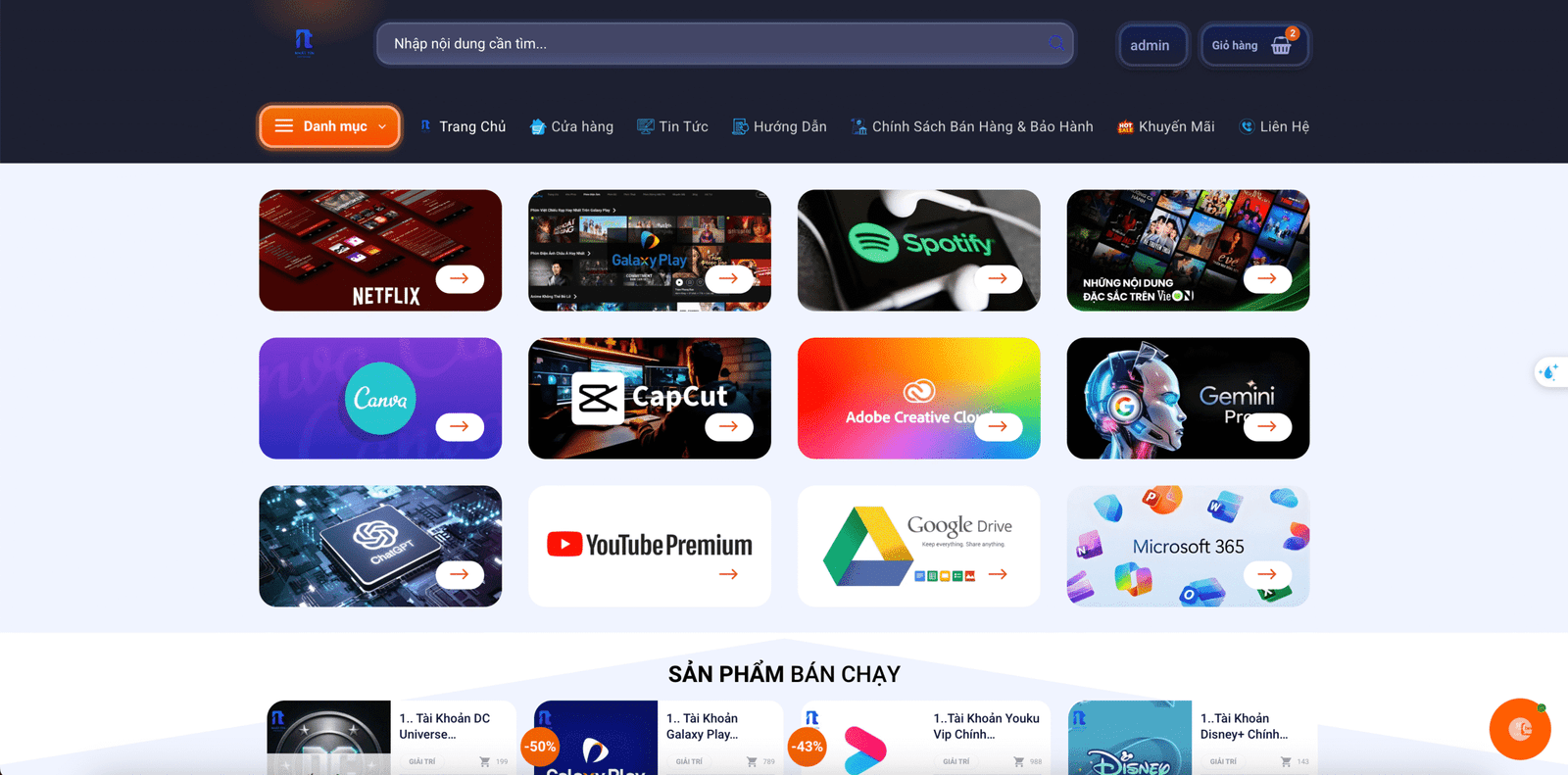
Nếu bạn chưa có tài khoản hoặc muốn sử dụng Netflix ổn định với chi phí tiết kiệm, KHO PHẦN MỀM là lựa chọn được nhiều người dùng tin tưởng. Tại đây, bạn có thể mua tài khoản Netflix với nhiều gói linh hoạt, phù hợp cho việc sử dụng Netflix trên điện thoại và sử dụng Netflix trên máy tính bảng Android. Quy trình mua nhanh chóng, hỗ trợ rõ ràng và tài khoản hoạt động ổn định giúp bạn yên tâm trải nghiệm kho phim phong phú của Netflix.
Câu hỏi thường gặp về cách sử dụng Netflix trên Android
Netflix có sử dụng được trên tất cả điện thoại Android không?
Netflix hỗ trợ hầu hết điện thoại Android hiện nay, tuy nhiên một số thiết bị quá cũ có thể không tương thích.
Cách sử dụng Netflix trên máy tính bảng Android có khác điện thoại không?
Cách sử dụng gần như giống nhau, chỉ khác ở giao diện hiển thị lớn hơn trên máy tính bảng.
Có thể tải phim Netflix về điện thoại Android để xem offline không?
Có, Netflix cho phép tải nhiều nội dung để xem offline, tuy nhiên không phải phim nào cũng hỗ trợ tải.
Vì sao Netflix không xem được HD trên Android?
Nguyên nhân có thể do thiết bị không hỗ trợ Widevine L1, gói Netflix không hỗ trợ HD hoặc kết nối mạng yếu.
Kết luận
Việc sử dụng Netflix trên điện thoại và sử dụng Netflix trên máy tính bảng Android rất đơn giản nếu bạn nắm rõ các bước cài đặt và sử dụng cơ bản. Chỉ với một tài khoản Netflix và thiết bị Android phù hợp, bạn đã có thể thưởng thức kho nội dung giải trí phong phú mọi lúc, mọi nơi. Hy vọng bài viết này giúp bạn hiểu rõ cách cài đặt, sử dụng và tối ưu trải nghiệm Netflix trên các thiết bị Android.
Ngoài việc nắm rõ cách sử dụng Netflix trên điện thoại và máy tính bảng Android, việc tối ưu website để chia sẻ các nội dung hướng dẫn, review phim hay dịch vụ số cũng rất quan trọng. Nếu bạn đang tìm một đơn vị chuyên về SEO website, xây dựng nội dung và marketing online, bạn có thể tham khảo thêm tại Nhất Tín Marketing – đơn vị cung cấp giải pháp marketing tổng thể giúp website tăng thứ hạng Google, tiếp cận đúng người dùng và phát triển bền vững trong lĩnh vực nội dung số.
