

















 Trang Chủ
 Cửa hàng
 Tin Tức
 Hướng Dẫn
 Khuyến Mãi
 Liên Hệ
 Chính Sách Bán Hàng & Bảo Hành
Giới thiệu chi tiết các gói tài khoản, Tin tức
Hướng dẫn làm việc nhóm với Microsoft 365 hiệu quả trong năm 2026

Làm việc nhóm với Microsoft 365 đang trở thành giải pháp quan trọng cho sinh viên, nhân viên văn phòng và doanh nghiệp trong năm 2026. Với bộ công cụ đa năng, khả năng chia sẻ tài liệu online và quản lý công việc thông minh, Microsoft 365 giúp nhóm làm việc hiệu quả hơn, tiết kiệm thời gian và nâng cao năng suất. Bài viết này sẽ hướng dẫn bạn cách sử dụng Microsoft 365 để tối ưu công việc nhóm, khai thác toàn bộ tính năng và trải nghiệm công cụ làm việc nhóm tốt nhất hiện nay.
Vì sao nên chọn Microsoft 365 để làm việc nhóm?
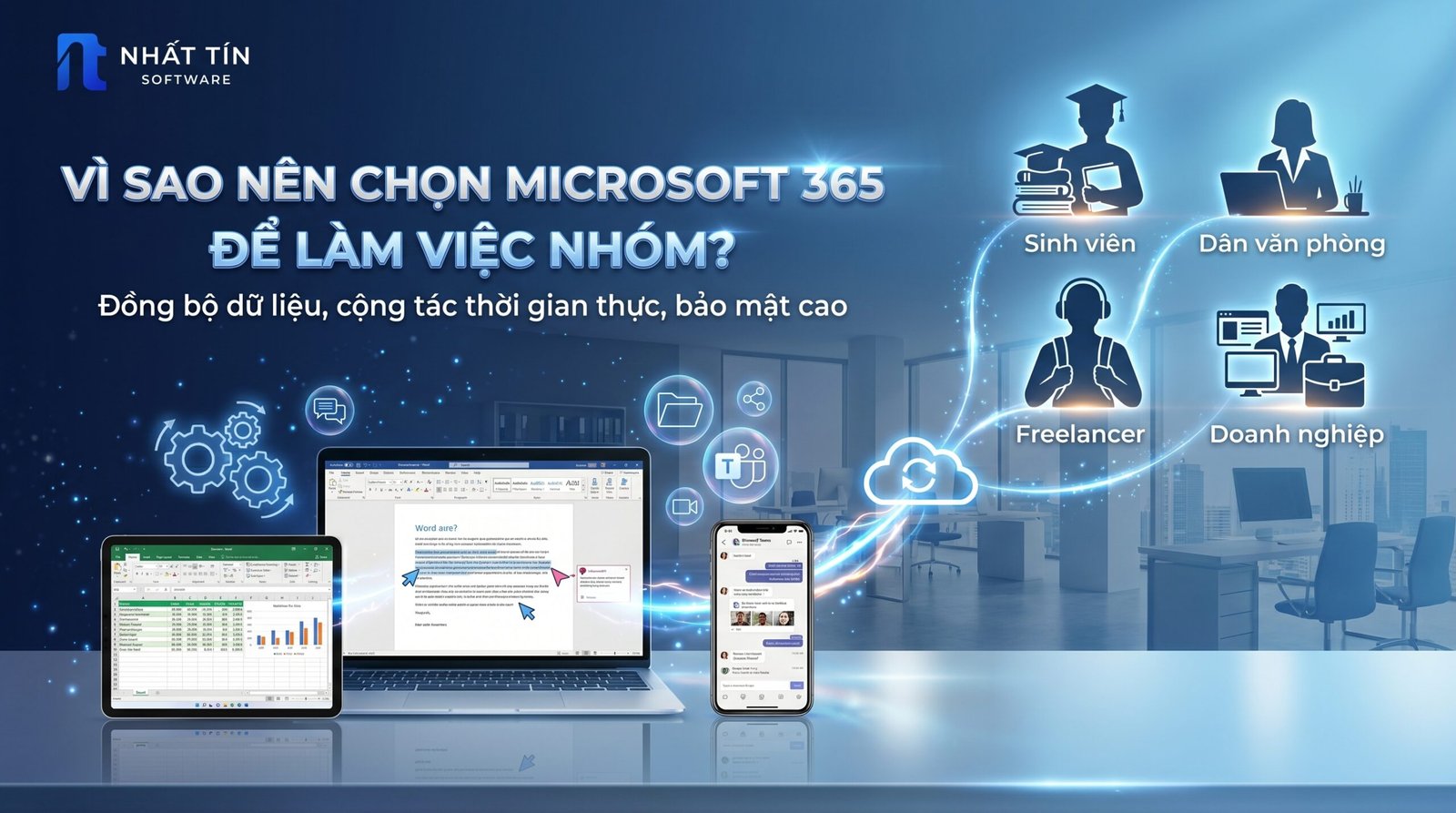
Trong môi trường làm việc hiện đại, nhu cầu sử dụng Microsoft 365 hiệu quả ngày càng tăng. Khác với các phần mềm văn phòng truyền thống, Microsoft 365 tích hợp đầy đủ công cụ văn phòng, lưu trữ đám mây, công cụ quản lý công việc và nền tảng cộng tác trực tuyến.
Các lý do chính khiến nhiều nhóm lựa chọn Microsoft 365:
- Đồng bộ dữ liệu trên nhiều thiết bị: Nhóm có thể truy cập tài liệu từ laptop, điện thoại hay máy tính bảng mà không lo mất dữ liệu.
- Cộng tác thời gian thực: Tài liệu Word, Excel, PowerPoint có thể chỉnh sửa cùng lúc, giảm thời gian gửi file qua lại.
- Bảo mật dữ liệu: Microsoft 365 bản quyền cung cấp các tính năng bảo vệ thông tin và kiểm soát quyền truy cập mạnh mẽ.
Nhờ những ưu điểm này, Microsoft 365 trở thành công cụ làm việc nhóm tốt nhất cho nhiều môi trường học tập và doanh nghiệp hiện nay.
Cách sử dụng Microsoft 365 để làm việc nhóm hiệu quả
1. Sử dụng Microsoft Teams làm trung tâm trao đổi
Microsoft Teams là công cụ cốt lõi giúp nhóm kết nối hiệu quả. Bạn có thể:
- Tạo các kênh riêng cho từng dự án hoặc phòng ban
- Trao đổi tin nhắn nhanh, họp video trực tuyến và chia sẻ tài liệu tức thì
- Sử dụng tính năng ghi chú, lưu trữ cuộc họp và chia sẻ link tài liệu trực tiếp
Với Teams, nhóm không còn bị rời rạc, mọi thông tin đều tập trung, giúp làm việc nhóm với Microsoft 365 trơn tru hơn.
- Chia sẻ tài liệu online qua OneDrive và SharePoint
Khả năng chia sẻ tài liệu online là điểm mạnh giúp Microsoft 365 nổi bật.
- OneDrive: Lưu trữ file cá nhân, chia sẻ link và cho phép chỉnh sửa trực tuyến
- SharePoint: Lưu trữ và quản lý tài liệu chung cho cả nhóm, tích hợp quyền truy cập theo vai trò
Nhóm có thể làm việc trên cùng một tài liệu cùng lúc mà không lo mất dữ liệu hay phiên bản lỗi thời. Đây là công cụ quản lý công việc quan trọng cho các dự án nhóm.
- Tận dụng các ứng dụng Office để cộng tác
-
Tận dụng các ứng dụng Office để cộng tác
Bên cạnh Teams và OneDrive, cách dùng Microsoft 365 hiệu quả còn bao gồm:
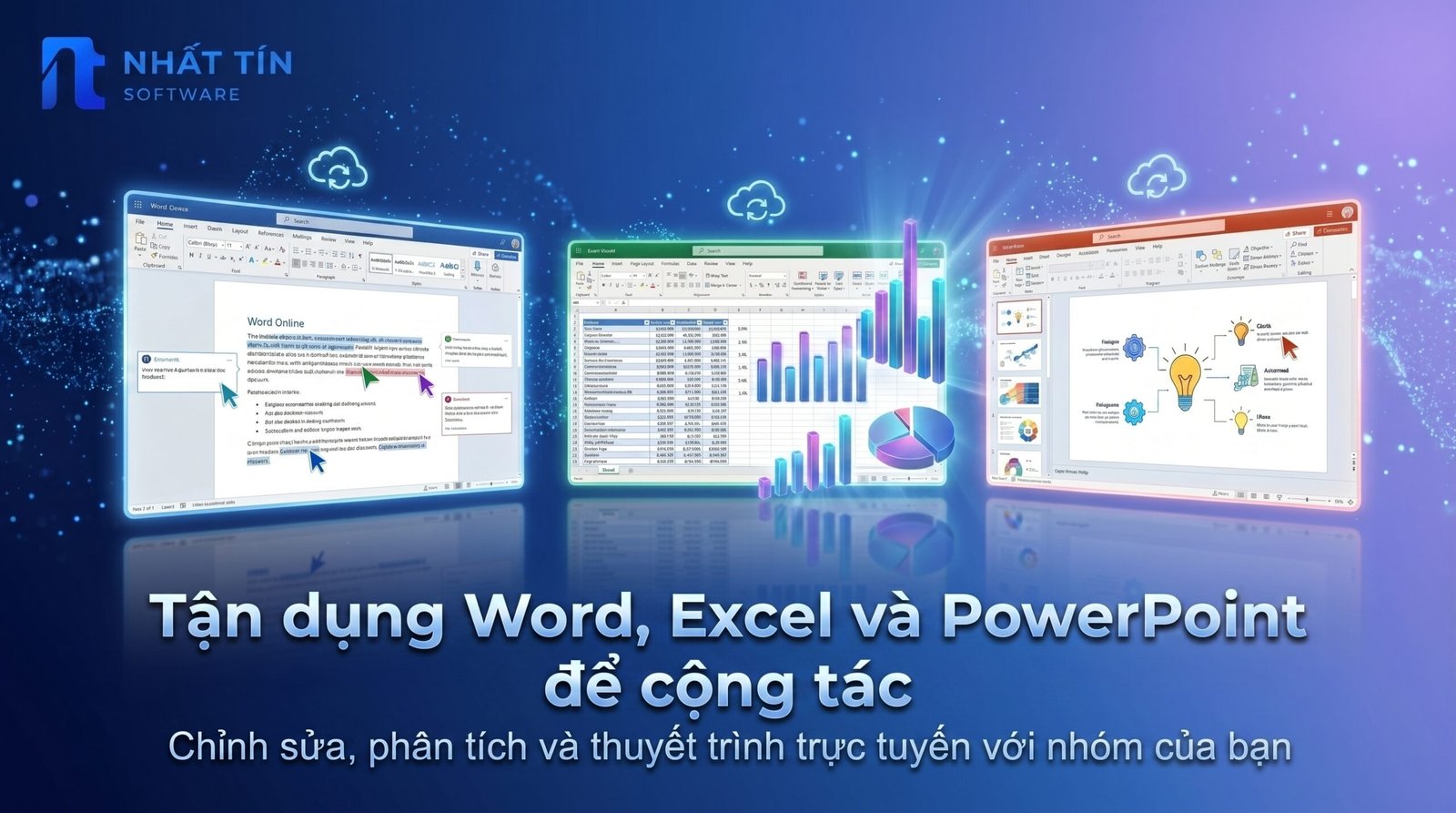
- Word Online: Chỉnh sửa văn bản cùng lúc, nhận xét và phản hồi trực tiếp
- Excel Online: Phân tích dữ liệu, tính toán tự động và biểu đồ trực quan cho nhóm
- PowerPoint: Tạo slide, chia sẻ ý tưởng và trình bày online
Sử dụng song song các công cụ này giúp nhóm tối ưu quá trình làm việc, tránh trùng lặp và tăng hiệu quả.
- Quản lý công việc và dự án với Planner và To Do
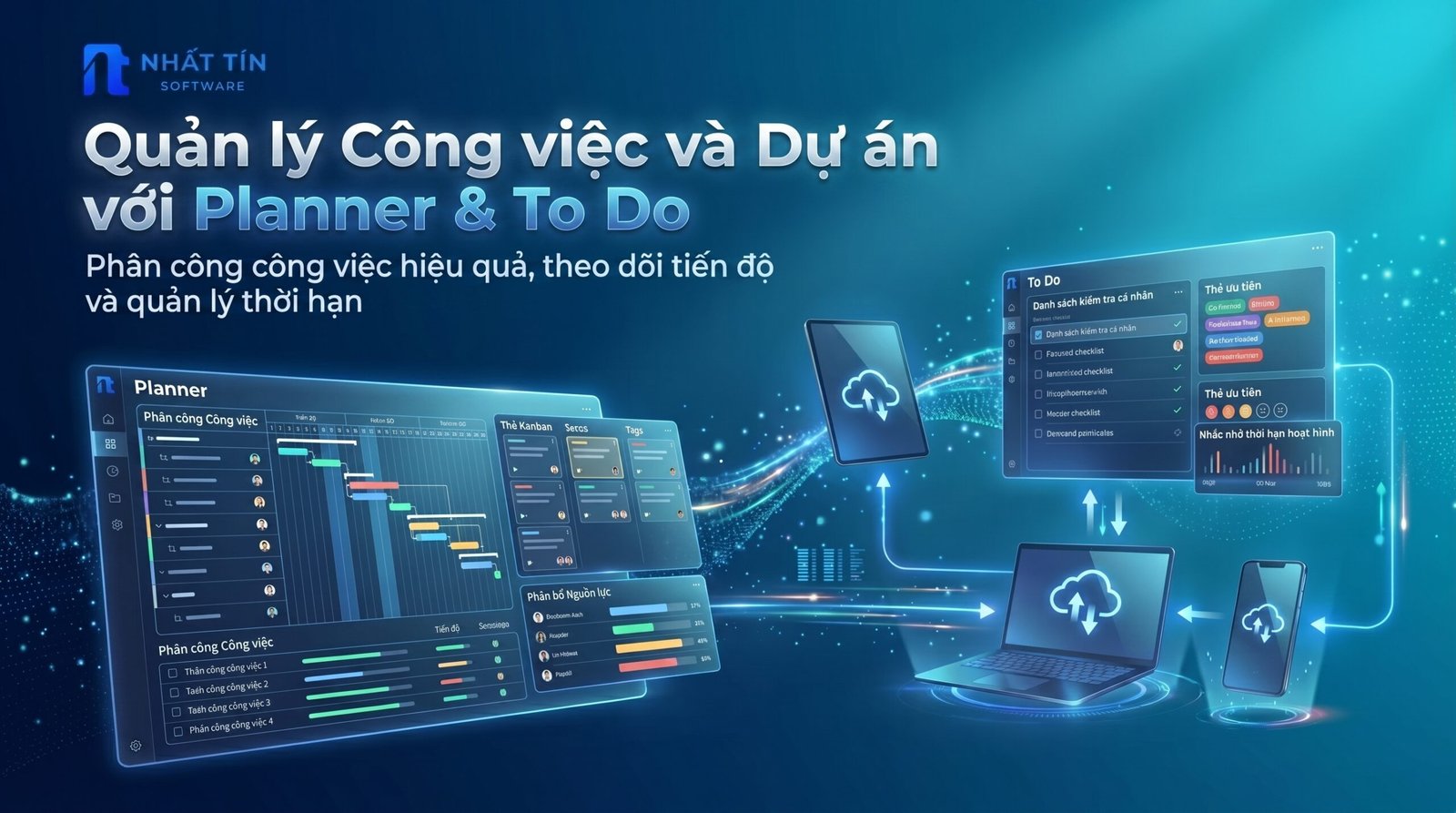
Microsoft Planner và To Do là các công cụ quản lý công việc mạnh mẽ:
- Planner: Lập kế hoạch dự án, phân công nhiệm vụ, theo dõi tiến độ từng thành viên
- To Do: Quản lý việc cá nhân, nhắc nhở deadline và ưu tiên công việc
Kết hợp Planner và To Do giúp nhóm hoàn thành mục tiêu đúng hạn và tránh bỏ sót nhiệm vụ quan trọng.
- Sử dụng OneNote để ghi chú nhóm
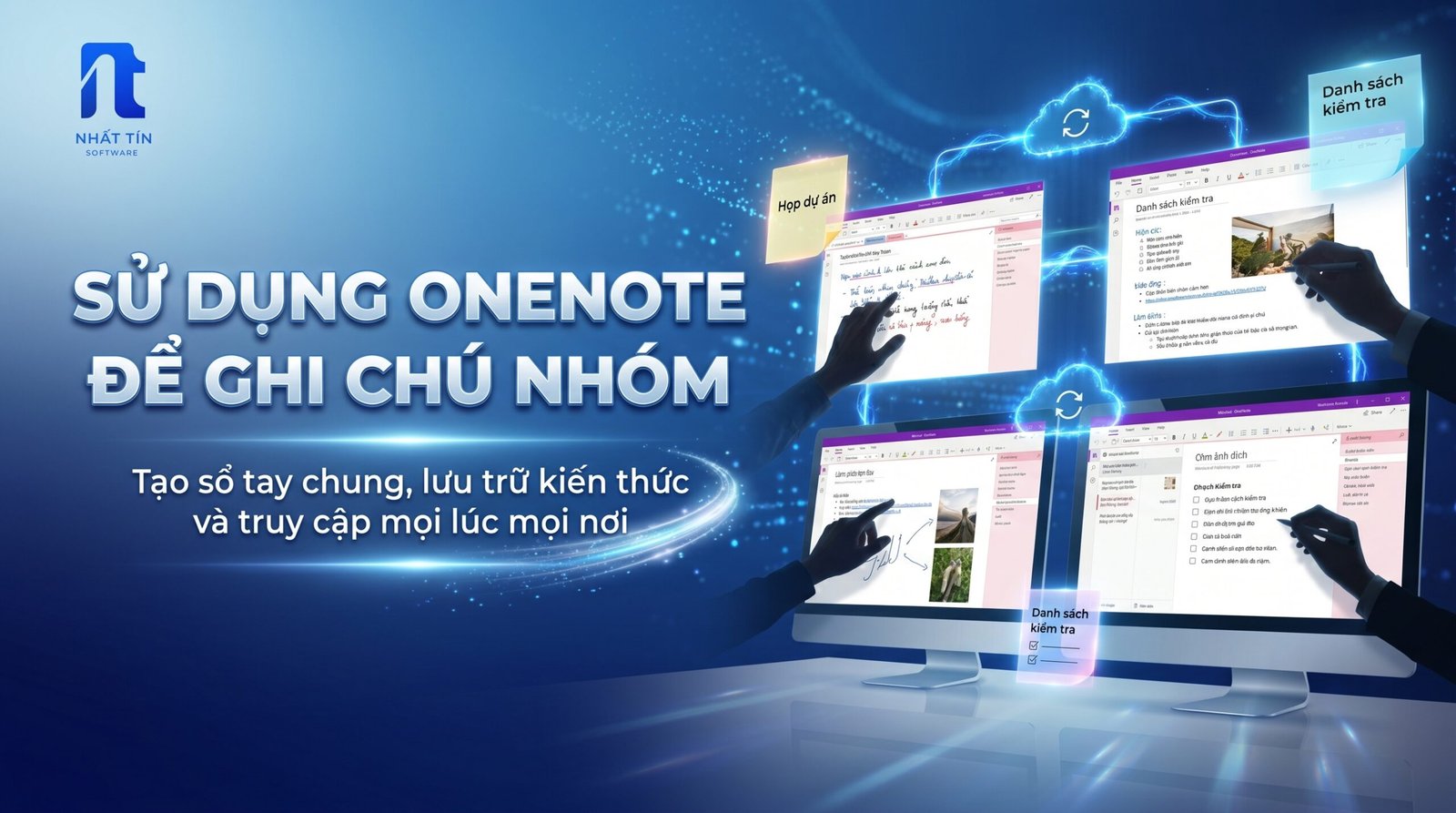
OneNote là một công cụ ghi chú nhóm hiệu quả:
- Tạo sổ tay chung cho nhóm dự án
- Ghi lại ý tưởng, thông tin cuộc họp, link tài liệu tham khảo
- Đồng bộ với Teams và Outlook để truy cập mọi lúc mọi nơi
Sử dụng OneNote giúp nhóm lưu trữ kiến thức tập trung, dễ tra cứu và nâng cao hiệu quả học tập hoặc công việc.
- Tối ưu hóa làm việc nhóm với Outlook và Calendar
Outlook và Calendar giúp nhóm quản lý thời gian và lịch trình hiệu quả:
- Lên lịch họp online, gửi lời mời và nhắc nhở thành viên
- Đồng bộ lịch cá nhân và lịch nhóm
- Theo dõi tiến độ công việc hàng ngày
Việc kết hợp Outlook, Calendar và Teams giúp nhóm làm việc trơn tru, hạn chế nhầm lẫn và chồng chéo lịch trình.
- Lợi ích của việc làm việc nhóm với Microsoft 365
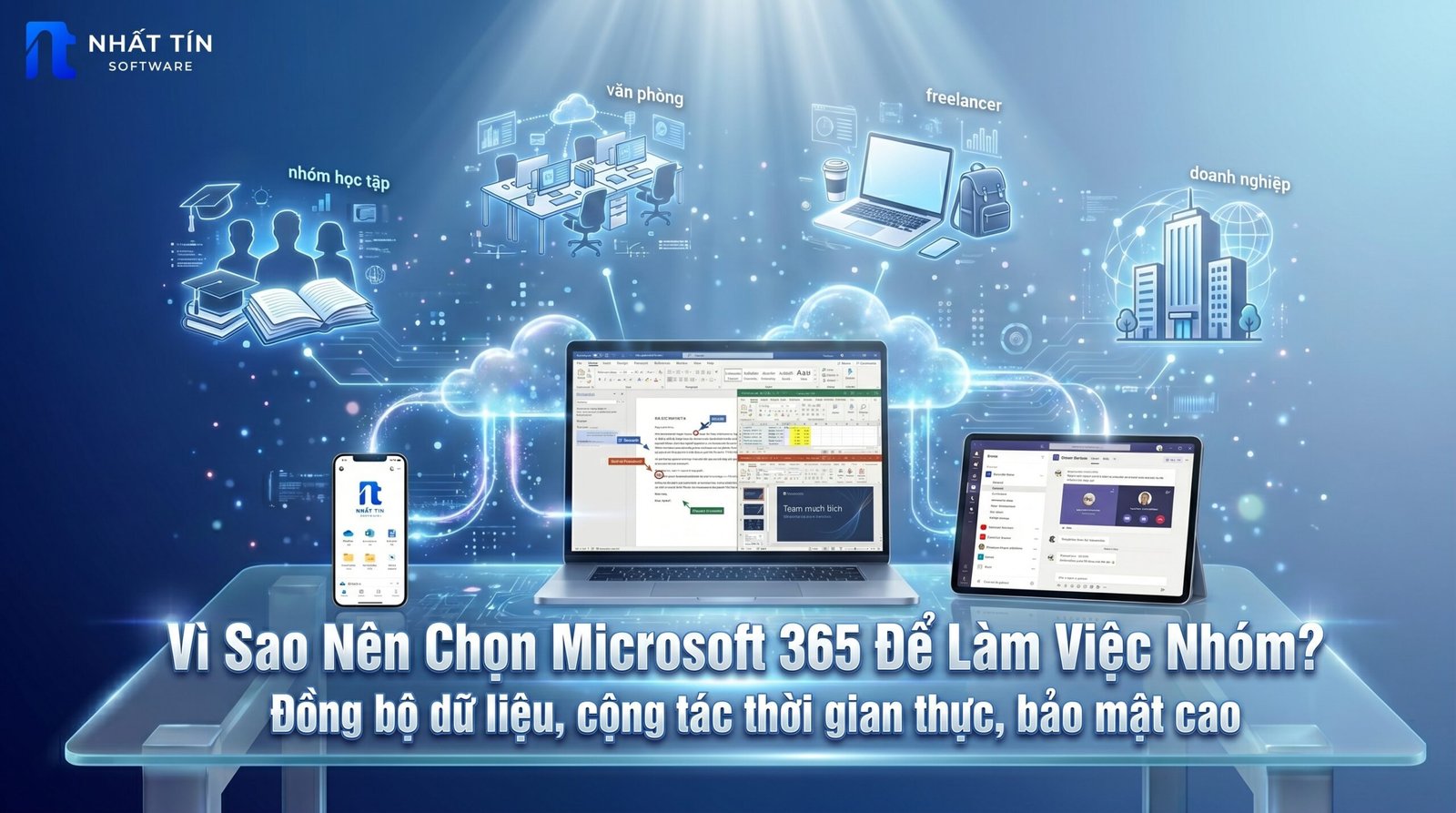
Khi nhóm sử dụng Microsoft 365, bạn sẽ nhận được nhiều lợi ích:
- Tăng hiệu suất: Làm việc cùng lúc trên cùng tài liệu, giảm thời gian trao đổi email.
- Bảo mật dữ liệu: Kiểm soát quyền truy cập, chống rò rỉ thông tin.
- Đồng bộ mọi lúc mọi nơi: Truy cập dữ liệu từ laptop, điện thoại hoặc máy tính bảng.
- Tối ưu quy trình dự án: Sử dụng Planner, To Do và Teams để quản lý và giám sát tiến độ.
Nhờ đó, Microsoft 365 trở thành công cụ làm việc nhóm tốt nhất hiện nay cho sinh viên, dân văn phòng và doanh nghiệp.
Mua Microsoft 365 bản quyền và giá rẻ
Để sử dụng hiệu quả tất cả tính năng trên, bạn cần mua Microsoft 365 bản quyền từ nhà cung cấp uy tín. Việc mua Microsoft 365 giá rẻ tại đơn vị đáng tin cậy giúp:
- Kích hoạt chính hãng, sử dụng ổn định
- Hỗ trợ cài đặt và hướng dẫn sử dụng
- Đồng bộ dữ liệu trên nhiều thiết bị
- Tránh rủi ro từ tài khoản lậu hoặc phần mềm crack
Nếu bạn đang tìm nơi mua Microsoft 365 uy tín và giá rẻ, Kho Phần Mềm là lựa chọn hoàn hảo:
👉 Mua tài khoản Microsoft 365 VIP chính hãng
Tại đây, bạn sẽ được hỗ trợ tận tình, bảo hành lâu dài và sử dụng toàn bộ ứng dụng Microsoft 365 một cách an toàn và hiệu quả.
Kết luận
Qua bài viết này, bạn đã hiểu làm việc nhóm với Microsoft 365 mang lại lợi ích như thế nào và cách sử dụng Microsoft 365 hiệu quả trong năm 2026. Từ việc chia sẻ tài liệu online, quản lý công việc, ghi chú nhóm đến họp trực tuyến và đồng bộ dữ liệu, Microsoft 365 là công cụ làm việc nhóm tốt nhất cho sinh viên, dân văn phòng và doanh nghiệp.
Để trải nghiệm đầy đủ tính năng và sử dụng an toàn, hãy cân nhắc mua Microsoft 365 bản quyền tại Kho Phần Mềm:
👉 https://khophanmem.com.vn/product/tai-khoan-office-microsoft-365-vip/
Thông tin liên hệ hỗ trợ kỹ thuật
Website chính thức: khophanmem.com.vn
Hotline/Zalo hỗ trợ: 0856666647 (Hỗ trợ từ 7h đến 22h)
Fanpage: Kho Phần Mềm Bản Quyền Nhất Tín Software
Phạm vi hỗ trợ: Toàn quốc, hỗ trợ cài đặt và hướng dẫn sử dụng.
Cam kết dịch vụ: Kích hoạt chính chủ, bảo mật thông tin và bảo hành suốt thời gian sử dụng.
